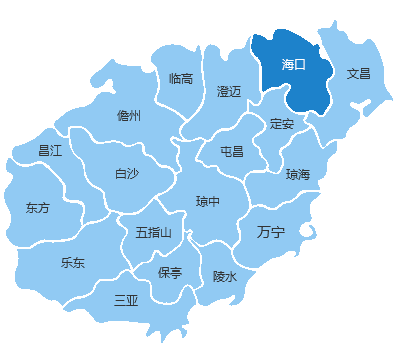
摘要:海南房产网为您提供最新的海南楼盘信息,最全面的海南新盘展示,每一个楼盘信息都经过严格的人工审核,让您感受最佳的新房购房体验。...
买房V信:10⒏9828470
快手图集移到下方的方法
在快手应用中,若想将图集移动到视频下方,可以按照以下步骤操作
1. 打开快手APP,进入主界面。
2. 在视频播放页面,点击右上角的三个点图标,选择“编辑”。
3. 在编辑界面,找到并点击“图集”选项。
4. 将图集从当前位置拖动到视频下方的合适位置。
5. 完成后,点击右上角的“完成”按钮,即可保存更改。
请注意,操作过程中要轻点屏幕,避免误触。如果遇到任何问题,可以查看快手内的帮助文档或联系客服寻求帮助。此外,保持手机系统更新和快手应用版本醉新,有助于获得更好的使用体验。

快手图集怎么移到下方:操作步骤与技巧
引言
在快手的短视频创作中,图集作为一种直观、生动的表达方式,能够极大地提升视频的表现力和吸引力。然而,在实际操作中,我们有时会发现图集的位置并不理想,影响了视频的整体效果。本文将详细介绍如何将快手图集移动到视频下方,以及相关的操作步骤和技巧。
一、了解图集的基本概念
在快手平台上,图集是指将多张图片组合在一起,形成一个动态的视觉效果。图集可以增加视频的趣味性和观赏性,使观众在短时间内看到更多的内容。
二、图集移动到下方的需求
有时候,我们希望将图集放置在视频下方,以突出视频内容,或者使图集与视频内容形成互补。这时,就需要进行图集位置的调整。
三、操作步骤
1. 打开快手APP,进入视频编辑页面
在手机上找到并打开快手APP,点击右下角的“+”号,选择“拍摄”或导入已有的视频文件。
2. 选择图集,添加到视频轨道
在视频编辑页面,点击左侧工具栏中的“图集”按钮,从相册中选择需要添加的图片,组成图集。选中图集后,将其拖拽到视频轨道上。
3. 调整图集位置
将图集拖拽到视频下方的合适位置后,点击视频轨道下方的“编辑”按钮。在弹出的窗口中,可以调整图集的大小、位置等参数。
4. 预览视频
点击右上角的“预览”按钮,观看图集移动到下方后的效果。如有需要,可再次调整图集的位置和大小。
5. 导出视频
完成视频编辑后,点击右上角的“导出”按钮,选择合适的分辨率和帧率,保存视频文件。
四、操作技巧
1. 精确控制图集位置
在调整图集位置时,可以使用左右滑动的手势来精确控制图集在视频轨道上的位置。同时,可以通过点击视频轨道下方的“微调”按钮,进行更精细的位置调整。
2. 利用图集大小和透明度调整视觉效果
通过调整图集的大小和透明度,可以使其更好地融入视频内容,或者突出显示某些部分。例如,在图集较大时,可以适当缩小其尺寸,使其与视频背景形成对比;在图集较小时,可以适当放大其尺寸,以突出显示其中的图片元素。
3. 注意图集与视频内容的协调性
在移动图集到下方后,需要检查图集与视频内容是否协调。确保图集中的图片与视频主题相符,且图集的位置不会遮挡视频中的重要内容。
结语
通过以上步骤和技巧,我们可以轻松地将快手图集移动到视频下方,并根据实际需求进行调整和优化。这不仅提升了视频的表现力和观赏性,还使我们的创作更加得心应手。希望本文对大家有所帮助!
团购V信:8O89828⒋7
0